Как сделать загрузочную флешку. В этой статье поговорим о том, как самому сделать загрузочную флешку с Windows. Для начала рассмотрим вопрос зачем нужна загрузочная флешка Для владельцев нетбуков это единственный выход установить на него операционную систему Windows, конечно кроме восстановления стандартных заводских настроек, обладатели ноутбуков и ПК могут устанавливать Widows с DVD дисков, хотя многие предпочитают именно загрузочные флешки потому, что флешки долговечней дисков, не царапаются и компактнее. Некоторые пользователи ищут где бы им скачать загрузочную флешку или ее образ, но проще е сделать самому это не трудно и займет всего несколько минут. Ошибка многих пользователей при создании загрузочной флешки в том, что они предварительно не убедились, что их компьютер поддерживает загрузку с USB. Сделали флешку с Виндовс и тщетно пытаются установить операционную систему, потом оказывается, что компьютер просто не грузиться с USB носителя, т. Проверить есть или нет такая функция на Вашем компьютере, Вы можете зайдя в bios подробнее про биос . Пункты могут называться по разному, у меня например так USB HDD, USB FDD, USB CDDVD смотреть , возможны и такие названия USB RMD FDD, USB ZIP и т. Проверив и убедившись в том, что компьютер может грузиться с usb, можете смело приступать к созданию загрузочной флешки. Самый простой способ как сделать флешку с Windows загрузочной Для этого понадобится собственно сам usb накопитель, iso образ операционной системы и программа Ultra. ISO, которую многие почему то называют ультраизо. Если у Вас нет этой программы, то можете скачать Ultra. ISO бесплатно. Размер флешки должен быть не меньше размера образа с ОС. Я обычно пользуюсь 8 гиговыми, образ семерки у меня занимает немногим больше 2 гигов, т. Сначала накопитель следует форматировать, если не знаете как отформатировать флешку можете ознакомиться с этой статьей или этой, где описывается как форматнуть флешку с помощью HP USB Disk Storage Format Tool. Подключите флешку к компьютеру через usb и запустите ultraiso. Нажав на пункт lt Файл нужно выбрать пункт lt Открыть и указать путь к ISO образу с операционной системой, в моем случае Windows 7 Ultimate. После этого увидите открытый в программе iso образ с Windows. Дальше, нажав на пункт меню lt Самозагрузка, необходимо выбрать пункт lt Записать образ Жесткого диска Теперь советую не торопиться и внимательно проверить путь к Вашей флешке Disk Drive и ее размер, если их к компьютеру подключено несколько можно и ошибиться, у меня например на первом месте стоял путь к USB модему. Здесь же можно выбрать и Метод записи, я оставил как было по умолчанию USB HDD. Три способа сделать загрузочную флешку Windows 7, 8 и Windows 10 и. Как сделать загрузочную флешку из образа диска в программе UltraISO. Нажимаете Записать и через некоторое время USB флешка для установки. Выбирал для установки загрузочный раздел UEFI USBHDD. В этом видео мы рассмотрим как найти и записать установочный образ виндовс windows на флешку и как запустить установку. Если до этого не форматировали флешку отформатируйте, если в этом нет необходимости нажмите кнопку lt Записать согласившись с предупреждением. Через несколько минут, в моем случае понадобилось всего 3 минуты для записи загрузочная флешка с Windows 7 готова. При открытии ярлыка lt Компьютер увидите ее, у меня флешка отображается как CD. Кроме Ultra. ISO есть и другие программы для создания загрузочных накопителей, которые можно скачать с нашего сайта бесплатно и без регистрации. Полезное по теме флешки. Рейтинг 5. 0 из 5 Оценок 5. Просмотров 3. 98. Программу Для Записи Windows На Флешку Usb-Fdd' title='Программу Для Записи Windows На Флешку Usb-Fdd' />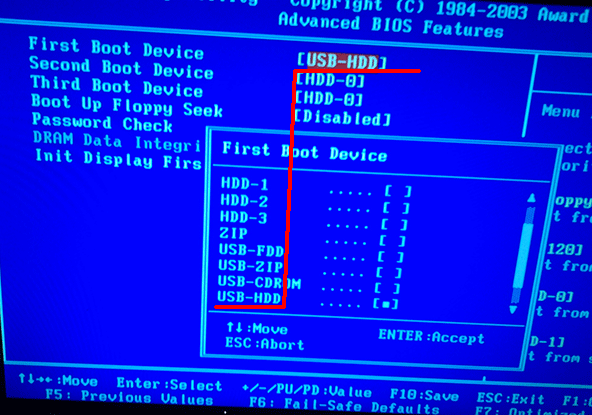 Загрузочная флешка Windows 7. Данная инструкция предназначена для тех, кто хочет самостоятельно сделать такую флешку. Итак, 6 способов создания. См. Вам потребуется загрузить утилиту Windows 7 USBDVD Download Tool с официального сайта Microsoft здесь http www. Page. Help. Дальше все очень просто. Запустите утилиту Windows 7 USBDVD Download Tool. На первом шаге укажите путь к ISO образу дистрибутива Windows 7. Далее укажите, на какой диск произвести запись т. Скачать эту программу бесплатно можно на официальном сайте http wintoflash. Для того, чтобы записать установочную флешку с Windows 7 Вам потребуется компакт диск, смонтированный образ или папка с файлами дистрибутива Windows 7. Все остальное делается очень просто достаточно следовать указаниям мастера создания загрузочной флешки. После завершения процесса, для установки Windows 7 нужно просто указать загрузку с USB носителя в BIOS компьютера, ноутбука или нетбука. Утилита Win. To. Bootic. Аналогично утилите Windows 7 USBDVD Download Tool, данная программа предназначена для одной единственной цели запись загрузочной флешки с установкой Windows 7. Однако, в отличие от официальной утилиты от Microsoft, здесь есть некоторые преимущества Программа может работать не только с образом ISO, но и с папкой с файлами дистрибутива или диском DVD в качестве источника файлов. Программу не нужно устанавливать на компьютер. По простоте использования все то же самое указываете, из какого носителя хотите сделать загрузочную флешку Windows 7, а также путь к файлам установки операционной системы. После этого нажимаете единственную кнопку Do it Сделать и в скором времени все готово. Как сделать загрузочную флешку Windows 7 в Ultra. ISOЕще один распространенный способ, для создания установочного USB накопителя с Windows 7 использование программы Ultra. ISO. Для того, чтобы сделать нужный USB носитель потребуется образ ISO дистрибутива Microsoft Windows 7. Откройте ISO файл с Windows 7 в программе Ultra. Библиотека Подшипников Компас V12 на этой странице. ISO, подключите флешку. В пункте меню Самозагрузка выберите пункт Записать образ жесткого диска Write Disk ImageВ поле Disk Drive нужно будет указать букву флешки, а в поле Файл образа уже будет указан открытый в Ultra. ISO образ Windows 7. Нажмите Форматировать, а после форматирования Записать. На этом загрузочная флешка Windows 7 с помощью Ultra. ISO готова. Бесплатная утилита Win. Setup. From. USBИ еще одна программа, позволяющая записать нужную нам флешку Win. Setup. From. USB. Процесс создания загрузочной флешки Windows 7 в этой программе происходит в три этапа Форматирование USB накопителя с помощью Bootice входит в состав Win. Setup. From. USBЗапись Master. Boot. Record MBR в Bootice. Запись файлов установки Windows 7 на флешку с помощью Win. Setup. From. USBВ общем то совершенно ничего сложного и способ хорош тем, что помимо прочего, позволяет создавать и мультизагрузочные флешки. Загрузочная флешка Windows 7 в командной строке с помощью DISKPARTНу и последний способ, который будет рассмотрен в данной инструкции. В данном случае потребуется работающая ОС Windows 7 на компьютере и диск DVD с дистрибутивом системы или смонтированный образ такого диска. Запустите командную строку от имени администратора и введите команду DISKPART, в результате Вы увидите приглашение для ввода команд DISKPART. По порядку введите следующие команды DISKPART list disk обратите внимание на номер, который соответствует Вашей флешкеDISKPART select disk номер флешки из предыдущей команды. DISKPART clean. DISKPART create partition primary. DISKPART select partition 1. DISKPART active. DISKPART format FSNTFS q. DISKPART assign. DISKPART exit. Этим мы закончили подготовку флешки к превращению ее в загрузочную. Далее введите в командной строке команду CHDIR W7 boot. Вместо W7 укажите букву диска с дистрибутивом Windows 7. Далее введите bootsect nt. USB Заменив USB на букву флешки но не убирая двоеточие. Ну и последняя команда, которая скопирует все нужные файлы для установки Windows 7 XCOPY W7. USB E F HВ данной команде W7 это буква диска с дистрибутивом операционной системы, а USB нужно заменить на букву USB накопителя. Процесс копирования файлов может занять продолжительное время, но в конце вы получите работающую загрузочную флешку Windows 7.
Программу Для Записи Windows На Флешку Usb-Fdd
© 2017